
Бесплатно 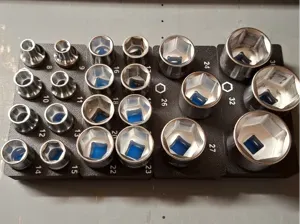
Parametrisches Gridfinity Steckschlüssel 1/2Zoll
MakerWorld
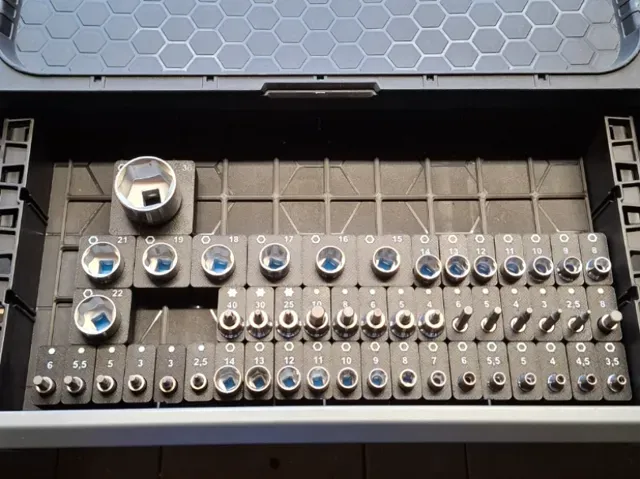
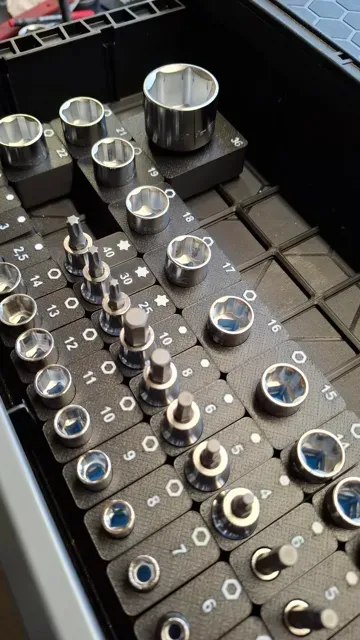
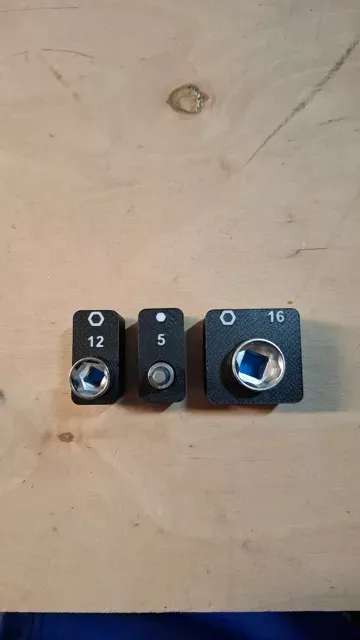
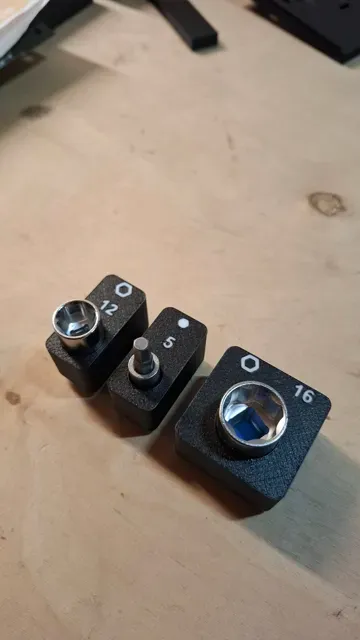
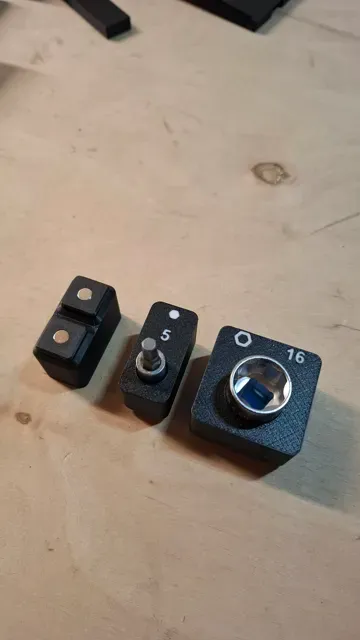
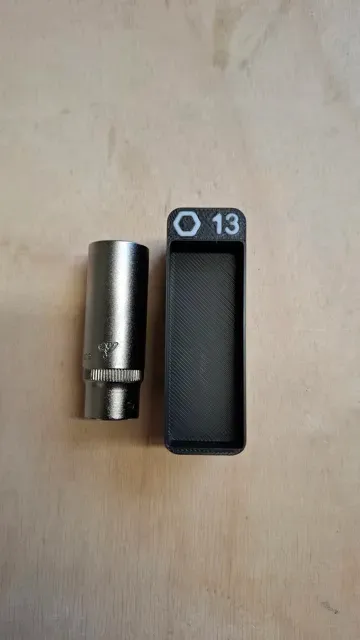
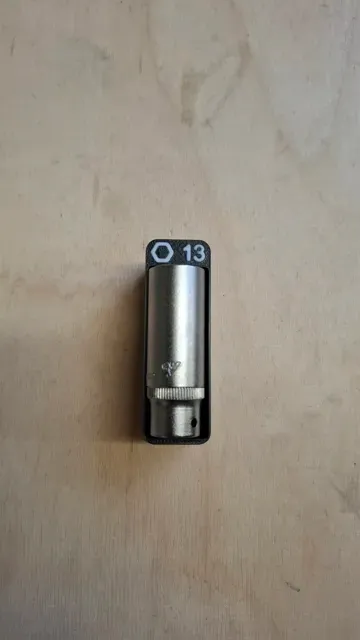
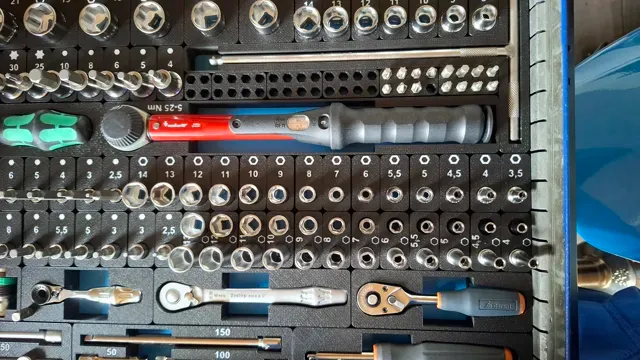
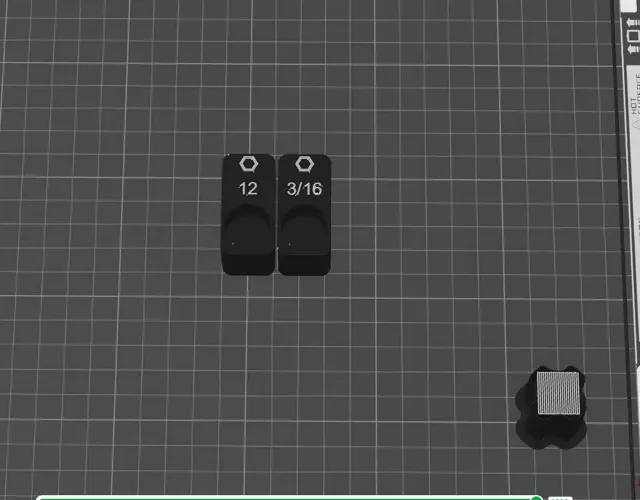
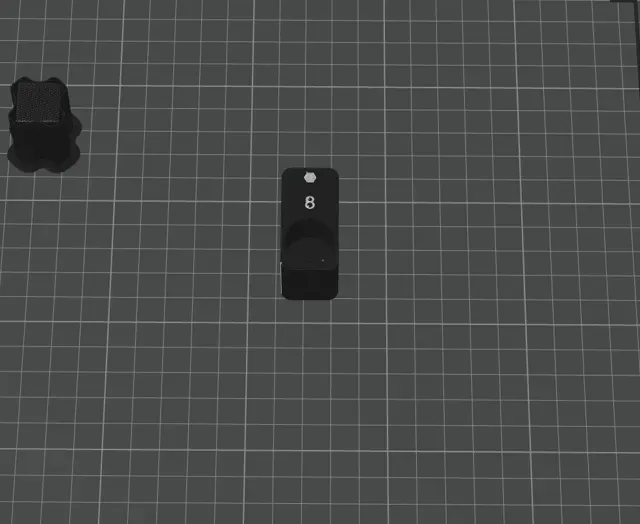
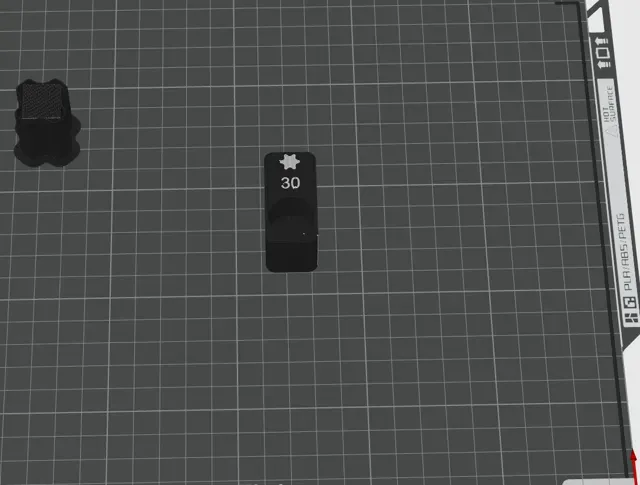
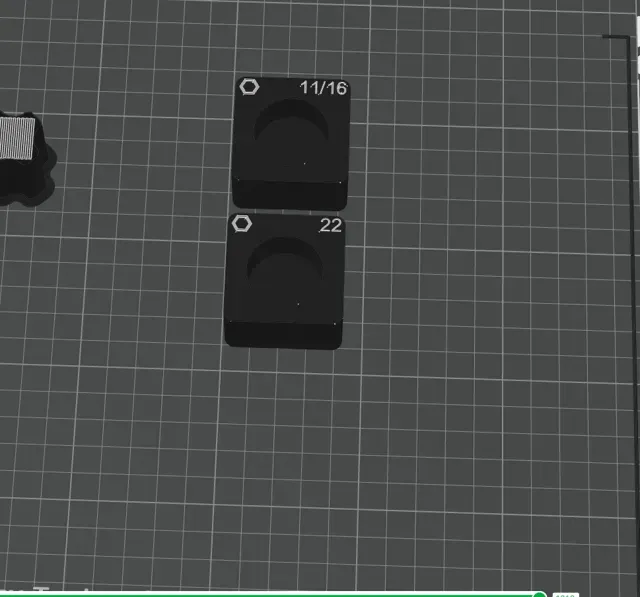
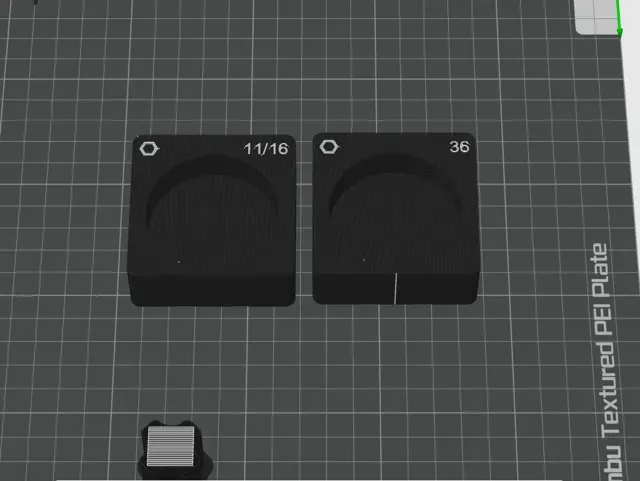
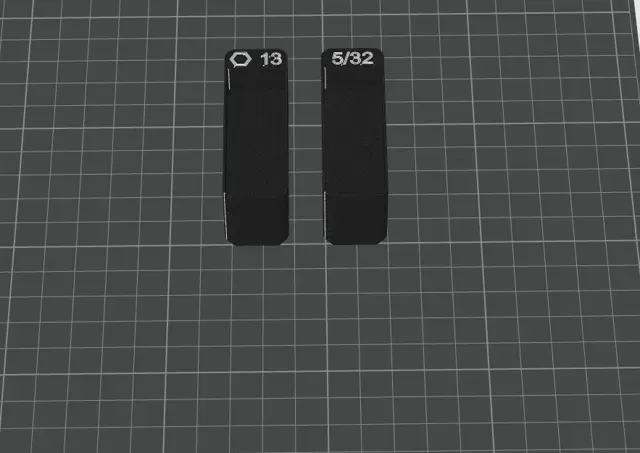
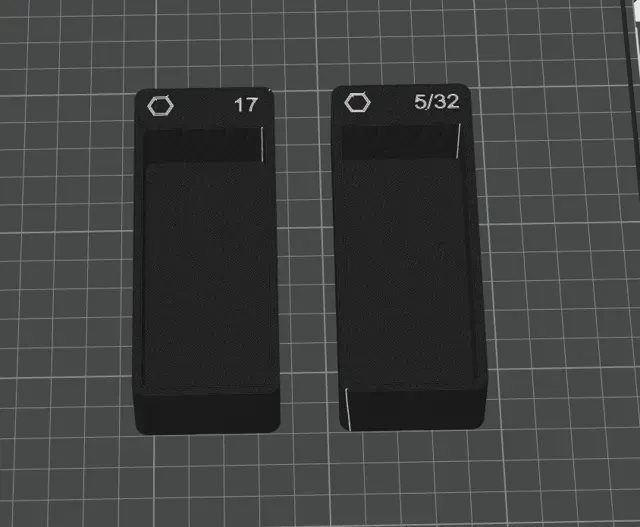
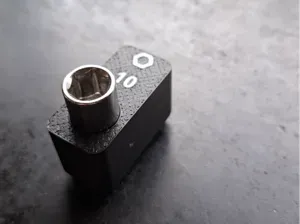
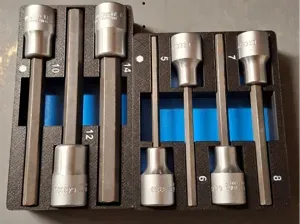
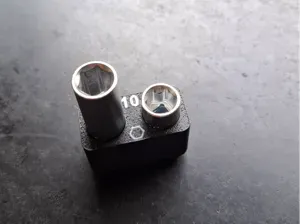
Hierbei handelt es sich um Gridfinity Container die alle üblichen ¼'' bis ½" Steckschlüssel aufnehmen können. Dabei sind die größen für die Bohrungen und die Beschriftung im Slicer anpassbar. Das heißt ihr könnt die Container an eure jeweiligen Werkzeuge passgenau anpassen.
Hierzu muss natürlich jedes Werkzeug gemessen werden. Als Offset bitte zum gemessenen Wert etwa 0,5mm dazu geben. Die im Druckprofil benutzen Durchmesser sind nur zur Veranschaulichung und passen nicht zu den beschrifteten Werten.
Es sind folgende Container aktuell verfügbar:
- 2x1 mit Sechkant Symbol – eignen sich bei ¼" und 3/8'' bis etwas 14mm (auch als Beschriftung mit Zoll-Werten verfügbar) - 2x1 mit Imbussymbol eignen sich für ¼" und 3/8'' - 2x1 mit Torxsymbol eignen sich für ¼" und 3/8'' - 3x1 mit Sechskant Symbol für Metrisch, bei Zoll nicht möglich - 2x2 mit Sechskantsymbol eignen sich für 3/8" und 1/2'' (auch als Beschriftung mit Zoll-Werten verfügbar) - 2x2 mit Imbussymbol eignen sich für 3/8" und 1/2'' (auch als Beschriftung mit Zoll-Werten verfügbar) - 3x3 mit Sechskantsymbol eignen sich für1/2'' (auch als Beschriftung mit Zoll-Werten verfügbar) für sehr große Größen ----------------------------------------------------------------------------------------------------------------------------------------------------------------------------------
Update 08.08.26
Ich habe die Modelle nun als parametrisierbare Modelle abgelegt.
Folgende Parameter können eingetragen werden:
- Durchmesser → Durchmesser des Steckschlüssels - Tiefe → Tiefe der Bohrung - Schlüsselweite → Beschriftungswert - Achtung nur bei der metrischen Variante - Schlüsselweite1 → Beschriftungswert vor dem Bruchstrich- Achtung nur bei der zoll Variante - Schlüsselweite2 → Beschriftungswert nach dem Bruchstrich- Achtung nur bei der zoll Variante - Länge_Ausschnitt → Länge des Rechtecks - Breite_Ausschnitt → Breite des Rechtecks - Tiefe_Ausschnitt → Tiefe des Rechtecks !!!Achtung während des parametrier Vorgangs im Maker sind der Beschriftungswert und das Symbol nicht erkennbar!!!
Das Modell wie gewünscht konfigurieren und downloaden. Beim Download unbedingt als .3MF laden, da sonst Schrift und Symbol später nicht mehr im Modell vorhanden sind, siehe Screenshot.
Damit die Druckeinstellungen von meinem abgelegten Druckprofil geladen werden, dieses einfach herunterladen und im Slicer öffnen. Nun könnt ihr euch einfach die erste Druckplatte nehmen und euer angepasstes Modell hinzufügen. Wie im Screenshot nur die Geometrie importieren
Nun sollte im Objektbaum das Modell angezeigt werden:
Jetzt muss das Modell noch geteilt werden, das der Grundkörper sowie Schrift und Symbol in den Farben konfiguriert werden kann. Hierzu einfach das Modell anklicken und oben in der Auswahlleiste “in Teile trennen” auswählen.
Nun sollten im Objektbaum eine ganze Reihe an Unterobjekten auftauchen:
Nun müsst ihr euch nur noch die Farbe auswählen. Das erste Untermodell ist immer der Container, der Rest sind dann das Symbol sowie die Beschriftung. Es reicht hier also nur das erste Unterobjekt die Farbe schwarz zuzuweisen.
Kleiner Tipp: Falls bei euch nicht die Farbe weiß als erstes in AMS liegt und ihr somit nicht jedes Unterobjekt einzeln die Farbe weiß zu ordnen wollt. Zunächst dem Hauptobjekt die Farbe weiß zuordnen. Für den Screenshot habe ich jetzt mal beispiehaft Rot zugeorndet:
Nun kann wieder das erste Unterobjekt der gewünschten Farbe zugeordnet werden.
Sonst bei Fragen einfach melden.
----------------------------------------------------------------------------------------------------------------------------------------------------------------------------------
Aktuell ist das Druckprofil so konfiguriert, dass die Beschriftung sowie das Symbol eingelassen sind. Das kann jedoch nach Geschmack natürlich verändert werden.
Ein Container setzt sich folgt zusammen:
- Container (Gridfinty) an sich - hier bitte nur die Farbe ändern, falls gewünscht - Symbol - Innensechskant, Imbus oder Torx - Farbe und Höhe anpassbar - Text - Größe des jeweiliges Steckschlüssels - Bohrung - Bohrung für den Steckschlüssel
Um die Beschriftung und den Durchmesser anzupassen bitte wie folgt vorgehen:
In den Einstellungen des Slicers zunächst unter den Punkt “Prozess” (rote Markierung im Screenshot) auf “Objekte” wechseln. Dort findet ihr dann die jeweiligen Container (blaue Markierung).
Um die Text zu ändern bitte “Text_Metrisch” mit der rechten Maustaste anklicken und dann mit der linken Maustaste “Text bearbeiten” auswählen. Siehe rote Markierung im Screenshot. Funktioniert natürlich genau so für “Text_Zoll”, jedoch werde ich in der Anleitung nur 1 Beispiel durchgehen, da alles andere analog funktioniert.
Im Anschluss erscheint dann folgendes Menü. In der roten Markierung kann dann die gewünschte Größe eingetragen werden. Die Schriftgröße würde ich persönlich so lassen. Falls ihr jedoch eine andere nehmt, müsst ihr gucken ob es nach dem Slicen noch gedruckt werden kann.
Sobald der Text geändert wurde verschiebt er sich leider in der Höhe, dass muss ein Bug im Slicer sein. Aber hier kommt die Anleitung es wieder anzupassen.
Falls der Text links nicht noch angewählt ist, bitte diese wieder anwählen und oben auf das Verschiebewerkzeug klicken (blaue Markierung). Im Anschluss prüfen ob “Objektkoordinaten” (grüne Markierung) ausgewählt sind und dann folgende Werte für die jeweiligen Achsen eintragen:
Für die bessere Übersicht als Tabellenform:
Text x-Achche y-Achse z-Achse
2x1 - Metrisch/Zoll/Imbus/Torx 6,5 0 13,7 - eingelassen / 14,2 aufgesetzt
2x2 - Metrisch / Imbus 17 -15 13,7 - eingelassen / 14,2 aufgesetzt
2x2 - Zoll / Imbus 17 -11 13,7 - eingelassen / 14,2 aufgesetzt
3x1 -Metrisch 5 27 13,7 - eingelassen / 14,2 aufgesetzt
3x1 -Zoll - Kein Symbol möglich 0 17 13,7 - eingelassen / 14,2 aufgesetzt
3x3 - Metrisch -25 -25 13,7 - eingelassen / 14,2 aufgesetzt
3x3 - Zoll -20 -25 13,7 - eingelassen / 14,2 aufgesetzt
2x5 - Metrisch 12,5 46 13,7 - eingelassen / 14,2 aufgesetzt
2x5 - Zoll 10,5 46 13,7 - eingelassen / 14,2 aufgesetzt
Analog kann das Symbol angepasst werden. Jedoch ist das nicht notwendig, außer es soll aufgesetzt werden. Dann wären folgende Werte zu verwenden:
Symbol x-Achche y-Achse z-Achse
0.2mm layer, 2 walls, 10% infill
Названия используются только для указания источника результата. Polyzon не аффилирован с перечисленными площадками.
Комментарии